Stage 2 : Vikunja
DGA MI - Pôle Sup de La Salle
🌍 Introduction
L'activation du protocole LDAP permet de centraliser la gestion des utilisateurs de la plateforme. Une fois configuré, les collaborateurs peuvent se connecter à Vikunja avec leurs identifiants réseau habituels, sans avoir à créer de compte local.
⚙️ 1. Principe de fonctionnement
Lorsqu'un utilisateur tente de se connecter, le processus suivant s'enclenche :
- Vikunja contacte le serveur LDAP via un compte "lecteur" (Bind User).
- Il cherche l'utilisateur dans l'annuaire via son identifiant de connexion.
- Si le mot de passe est correct, Vikunja crée ou met à jour le profil local (nom, email).
- Si la synchronisation des groupes est activée, l'utilisateur est automatiquement ajouté aux Équipes Vikunja correspondantes.
Preuve d'authentification : Différenciation des comptes Locaux et LDAP

Cette vérification en ligne de commande démontre la création automatique du profil. On observe distinctement la différence entre l'utilisateur "yann" créé localement (Issuer: local) et "y.coudrais" importé depuis l'Active Directory (Issuer: ldap).
👥 2. Synchronisation des Groupes (Équipes)
Une fonctionnalité avancée de l'intégration LDAP de Vikunja est la gestion des équipes.
groupsyncenabled: Active la création automatique d'équipes basées sur vos groupes LDAP.groupsyncfilter: Filtre pour cibler uniquement certains groupes (ex:(objectClass=group)).
Preuve de synchronisation : Active Directory vers Vikunja
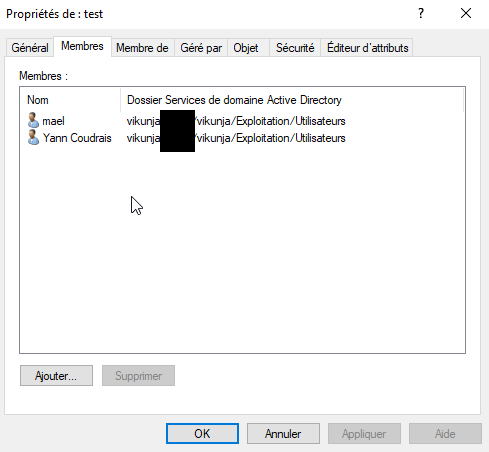
1. Active Directory : Groupe avec ses membres
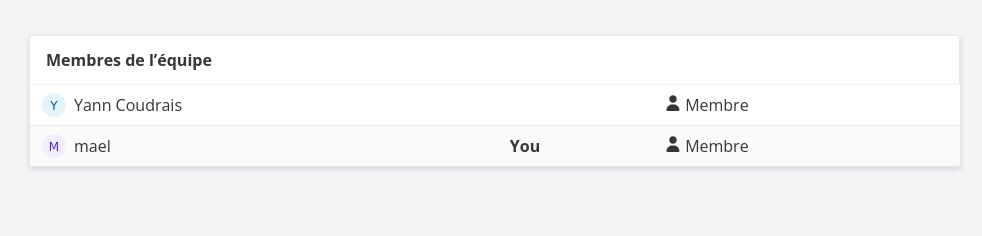
2. Vikunja : Équipe correspondante synchronisée
Grâce au filtre LDAP, les membres ajoutés dans le groupe de sécurité AD sont automatiquement intégrés dans l'équipe de l'application Vikunja lors de leur connexion.
🔧 3. Paramètres détaillés (config.yml)
A. Connexion et Sécurité
| Paramètre | Description |
|---|---|
| enabled | Active ou désactive le module LDAP (true / false). |
| host | Adresse IP ou FQDN du serveur (ex: pc.active.directory). |
| port | Port de connexion (389 par défaut). |
| usetls | À mettre sur false si vous n'utilisez pas de certificat SSL sur le port 389. |
B. Compte de liaison (Bind User)
binddn: Le chemin complet du compte de service (ex:CN=admsvc-vikunja,...).bindpassword: Le mot de passe associé à ce compte.basedn: La racine de recherche (ex:DC=domaine,DC=local).
C. Filtres et Attributs
userfilter: La règle pour trouver l'utilisateur. Pour AD, on utilise(&(objectClass=user)(sAMAccountName=%[1]s)).username: L'identifiant (souventsAMAccountNameouuid).mail: L'attribut email de l'annuaire (Indispensable).
📄 4. Exemple de configuration (Active Directory)
Voici le bloc de configuration YAML complet intégré dans le fichier config.yml :
auth:
  ldap:
    enabled: true
    host: pc.active.directory
    port: 389
    usetls: false
    verifytls: false
    binddn: "CN=admsvc-vikunja,OU=Utilisateurs,DC=active,DC=directory"
    bindpassword: mdp_svc-compte
    basedn: "DC=active,DC=directory"
    userfilter: "(&(objectClass=user)(sAMAccountName=%[1]s))"
    attribute:
      username: sAMAccountName
      mail: mail
    groupsyncenabled: true
    groupsyncfilter: "(objectClass=group)"
Le compte de service (Bind User) dans l'Active Directory

Ce compte dédié dispose des droits de lecture sur l'annuaire pour permettre à l'application de vérifier les identifiants.
💡 5. Conseils et Bonnes Pratiques
⚠️ L'email est critique
Si un utilisateur LDAP n'a pas d'adresse mail renseignée dans l'annuaire Active Directory, la connexion échouera, car Vikunja en exige une obligatoirement dans sa base de données.
- Test de connexion : Vérifiez vos accès (Bind DN et Mot de passe) avec un outil tiers avant de redémarrer le service pour gagner du temps.
- Application des paramètres : Toute modification du fichier
config.ymlnécessite de redémarrer le conteneur avec la commande :
podman restart vikunja